Varyos auf jedem Gerät
Nutzen Sie Varyos mobil unterwegs oder als native Desktop-App – für ein noch schnelleres und fokussiertes Arbeitserlebnis.
Varyos Mobile
Die mobile Version von Varyos ist als Web-App-Vorschau live – schon jetzt unterwegs nutzbar. Native Apps für iOS und Android sind bereits in Arbeit.
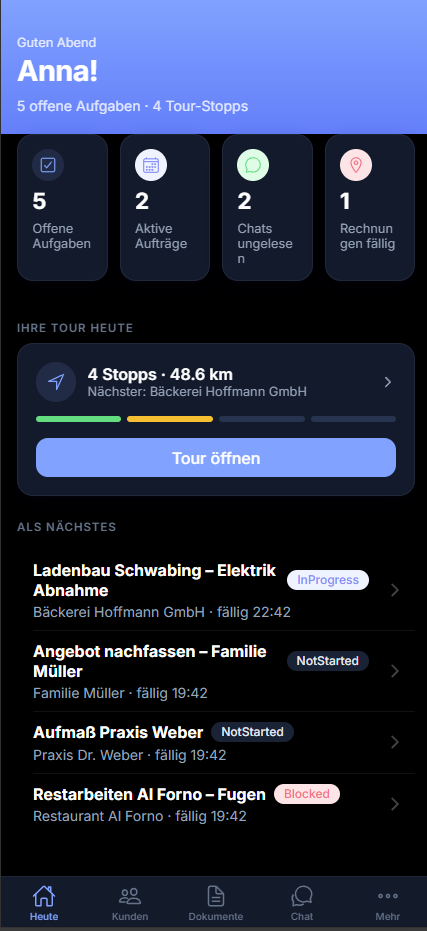
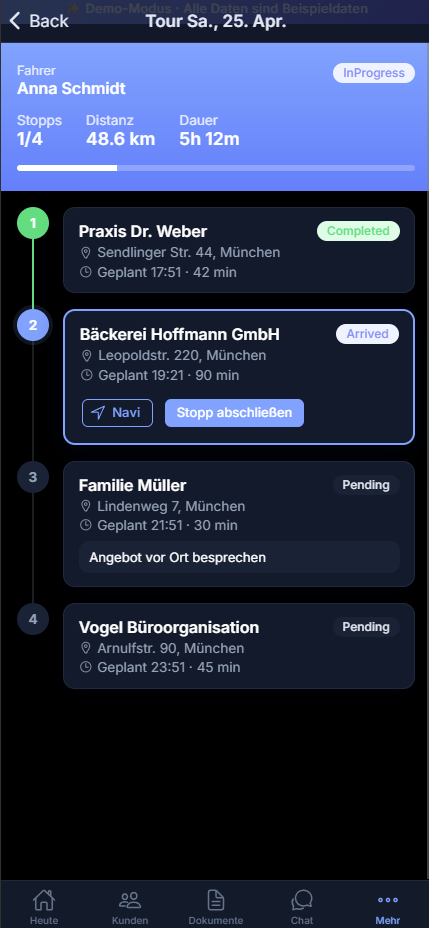
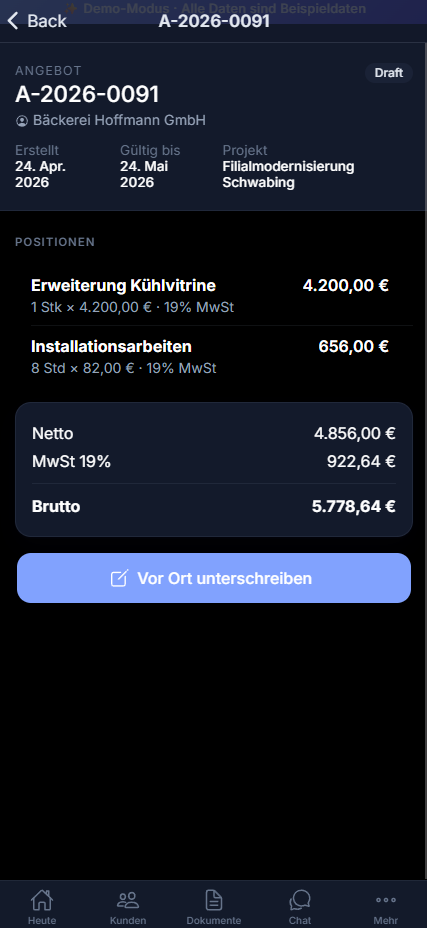
Direkt im Browser öffnen
Live-Vorschau öffnenAuf dem Smartphone öffnen
Native Apps
Touch-optimiert
Bedienoberfläche speziell für Smartphones – große Touch-Ziele und gestenbasierte Navigation.
Push-Benachrichtigungen
Bleiben Sie informiert über neue Nachrichten, Aufgaben und Termine – auch unterwegs.
Schnellzugriff unterwegs
Kalender, Kontakte und Aufgaben auf einen Blick – perfekt für zwischendurch.
Synchron mit der Cloud
Nahtlose Synchronisation mit der Browser- und Desktop-Version – immer aktuell.
Windows
Windows 10 (Version 1809) oder neuer
64-Bit-Prozessor
4 GB RAM empfohlen
macOS
macOS 11 Big Sur oder neuer
Apple Silicon Prozessor (M1, M2, M3, M4)
4 GB RAM empfohlen
macOS
macOS 10.15 Catalina oder neuer
Intel 64-Bit Prozessor
4 GB RAM empfohlen
So funktioniert die Desktop-App
Cloud-Verbindung
Die App verbindet sich sicher mit Ihrem Varyos-Konto in der Cloud. Ihre Daten bleiben stets synchronisiert.
Natives Fenster
Arbeiten Sie in einem eigenständigen Fenster ohne Browser-Ablenkungen wie Tabs, Lesezeichen oder Erweiterungen.
Schneller Start
Starten Sie Varyos direkt vom Desktop, der Taskleiste oder dem Dock – ein Klick genügt.
Sicher & Schlank
Keine lokale Datenspeicherung, keine Hintergrundprozesse. Die App nutzt moderne Web-Technologie in einer schlanken Hülle.
System-Benachrichtigungen
Erhalten Sie Desktop-Benachrichtigungen für wichtige Ereignisse wie neue Nachrichten oder Aufgaben.
Vollbild-Modus
Nutzen Sie den gesamten Bildschirm für maximale Produktivität – ideal für große Datentabellen oder Dokumente.
Gut zu wissen
Die Desktop-App bietet dieselben Funktionen wie die Browser-Version. Darüber hinaus kann hier das Drucken besser gesteuert werden. Browser-basierte Programme haben oft deutliche Einschränkungen. Mit Varyos-Desktop umgehen Sie diese und können jeden Drucker und jedes Format nutzen. Exklusiv in der Desktop-App ist eine umfangreiche Scanner-Unterstützung verfügbar.
Noch ein Unterschied: Sie arbeiten in einer fokussierten Umgebung ohne Browser-Overhead. Die Technologie basiert auf einem modernen, schlanken Framework, das Ihre Systemressourcen schont – im Gegensatz zu ressourcenhungrigen Alternativen.
Kein Download gewünscht?
Nutzen Sie Varyos direkt im Browser unter varyos.app
Installation
Windows: Führen Sie die heruntergeladene Setup-Datei aus. Die App installiert sich ohne Administratorrechte, legt eine Verknüpfung im Startmenü an und hält sich anschließend automatisch aktuell. Da unser Herausgeber-Zertifikat noch jung ist, kann beim ersten Start kurzzeitig eine SmartScreen-Meldung erscheinen – klicken Sie auf „Weitere Informationen“ und dann „Trotzdem ausführen“.
macOS: Entpacken Sie die ZIP-Datei und öffnen Sie die App per Rechtsklick → „Öffnen“, falls eine Sicherheitswarnung erscheint.
Basisprodukt wählen
Alle Preise zzgl. MwSt. Bei jährlicher Zahlung zwei Monatsraten sparen. Keine verpflichtende Einrichtungsgebühr.
14 Tage kostenlos testen – ohne Kreditkarte.